1.1 Git工作原理
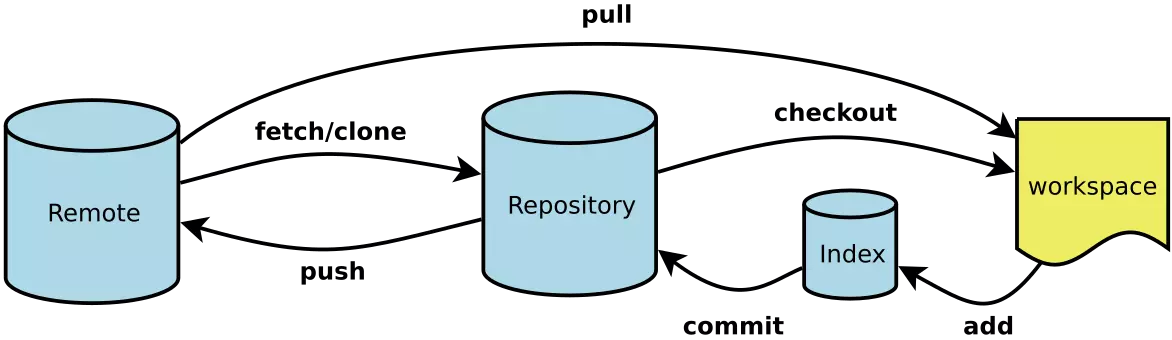
- Workspace:工作区
- 执行git add *命令就把改动提交到了暂存区
- 执行git pull命令将远程仓库的数据拉到当前分支并合并
- 执行git checkout [branch-name]切换分支
- Index:暂存区
- 执行git commit -m '说明' 命令就把改动提交到了仓库区(当前分支)
- Repository:仓库区(或本地仓库)
- 执行git push origin master提交到远程仓库
- 执行git clone 地址将克隆远程仓库到本地
- Remote:远程仓库,就是类似github,coding等网站所提供的仓库
1.2 忽略特定的文件
可以配置Git忽略特定的文件或者是文件夹。这些配置都放在.gitignore文件中。这个文件可以存在于不同的文件夹中,可以包含不同的文件匹配模式。 比如.gitignore内容可以如下:
忽略某文件
npm-debug.log
忽略文件夹
dist/
node_modules/
.idea/
1.3 使用.gitkeep来追踪空的文件夹
Git会忽略空的文件夹。如果你想版本控制包括空文件夹,根据惯例会在空文件夹下放置.gitkeep文件。其实对文件名没有特定的要求。一旦一个空文件夹下有文件后,这个文件夹就会在版本控制范围内。
1.4 配置
# 显示当前的Git配置
$ git config --list
# 编辑Git配置文件,只是配置用户信息的话直接看下面两行命令即可
$ git config -e [--global]
# 设置提交代码时的用户信息,是否加上全局--global自行决定,一般是直接设置全局的。另外用户邮箱需要注意最好使用gmail,QQ也可以,需要和你远程仓库保持一致不然你的contribution是不会被记录在远程仓库的
$ git config [--global] user.name "[name]"
$ git config [--global] user.email "[email address]"
14.1 .editorconfig文件配置
// [*.{js,jsx,ts,tsx,vue}]表示只配置js,jsx,ts,tsx,vue,*表示全部
root = true

[*]
charset = utf-8
indent_style = space
indent_size = 2
end_of_line = lf
insert_final_newline = true
trim_trailing_whitespace = true
1.5 Git安装
1.6 创建仓库
# 在当前目录创建一个文件夹
$ mkdir [project-name]

# 在当前目录新建一个Git代码库
$ git init

# 新建一个目录,将其初始化为Git代码库
$ git init [project-name]

# 下载一个项目和它的整个代码历史(各个分支提交记录等)
$ git clone [url]
提示:git init后会出现.git文件夹,里面有配置文件,如果没有git bash里面输入ls -lah就可以看到了
1.7 提交文件--首次推送
# 添加当前目录的所有文件到暂存区
$ git add .

# 提交暂存区到仓库区
$ git commit -m [message]

# 为远程Git更名为origin
$ git remote add origin git@github.com:abcd/tmp.git

# 推送此次修改,这是首次推送需要加上-u,之后推送就可以直接git push  origin master,origin是远程Git名字,这个可以自己定义,不过一般是用origin罢了,master是默认的分支,如果不在master分支提交需要写清楚分支名称
$ git push -u origin master

# 强制推送
$ git push -u origin master -f
首次推送成功后可以看下下面的命令:
# 添加指定文件到暂存区
$ git add [file1] [file2] ...

# 添加指定目录到暂存区,包括子目录
$ git add [dir]

# 添加当前目录的所有文件到暂存区
$ git add *

# 添加每个变化前,都会要求确认对于同一个文件的多处变化,可以实现分次提交
$ git add -p

# 删除工作区文件,并且将这次删除放入暂存区
$ git rm [file1] [file2] ...

# 停止追踪指定文件,但该文件会保留在工作区
$ git rm --cached [file]

# 改名文件,并且将这个改名放入暂存区
$ git mv [file-original] [file-renamed]

# 提交暂存区到仓库区
$ git commit -m [message]

# 提交暂存区的指定文件到仓库区
$ git commit [file1] [file2] ... -m [message]

# 提交工作区自上次commit之后的变化,直接到仓库区
$ git commit -a

# 提交时显示所有diff信息
$ git commit -v

# 使用一次新的commit,替代上一次提交如果代码没有任何新变化,则用来改写上一次commit的提交信息
$ git commit --amend -m [message]

# 重做上一次commit,并包括指定文件的新变化
$ git commit --amend [file1] [file2] ...

# 提交更改到远程仓库
$ git push origin master

# 拉取远程更改到本地仓库默认自动合并
$ git pull origin master
1.8 分支
但如果是多人协作的话,git的魅力就开始提现出来了,每个人有自己的一个分支,各自在自己的分支上工作互不干扰。
具体的看这:点击查看
# 列出所有本地分支(查看当前在哪个分支)
$ git branch

# 列出所有远程分支
$ git branch -r

# 列出所有本地分支和远程分支信息
$ git branch -a

# 新建一个分支,但依然停留在当前分支
$ git branch [branch-name]

# 新建一个分支,指向指定commit
$ git branch [branch] [commit]

# 新建一个分支,与指定的远程分支建立追踪关系
$ git branch --track [branch] [remote-branch]

# 切换到指定分支,并更新工作区
$ git checkout [branch-name]

# 新建一个分支,并切换到该分支
$ git checkout -b [branch]

# 切换到上一个分支
$ git checkout -

# 建立追踪关系,在现有分支与指定的远程分支之间
$ git branch --set-upstream [branch] [remote-branch]

# 合并指定分支到当前分支,如果有冲突需要手动合并冲突(就是手动编辑文件保存咯),然后add,commit再提交
$ git merge [branch]

# 选择一个commit,合并进当前分支
$ git cherry-pick [commit]

# 删除分支
$ git branch -d [branch-name]

# 删除远程分支
$ git push origin --delete [branch-name]
$ git branch -dr [remote/branch]
1.9 标签
标签的作用主要是用来做版本回退的,关于版本回退,这也是Git的亮点之一,起到了后悔药的功能·
# 列出所有tag
$ git tag

# 新建一个tag在当前commit
$ git tag [tag]

# 新建一个tag在指定commit
$ git tag [tag] [commit]

# 删除本地tag
$ git tag -d [tag]

# 删除远程tag
$ git push origin :refs/tags/[tagName]

# 查看tag信息
$ git show [tag]

# 提交指定tag
$ git push [remote] [tag]

# 提交所有tag
$ git push [remote] --tags

# 新建一个分支,指向某个tag
$ git checkout -b [branch] [tag]
2.0 后悔药
想一下在你写完N个文件代码后,commit到了本地仓库,突然发现整个应用崩溃了!咋整?Git给了我们吃后悔药的机会:
# 恢复暂存区的指定文件到工作区
$ git checkout [file]

# 恢复某个commit的指定文件到暂存区和工作区
$ git checkout [commit] [file]

# 恢复暂存区的所有文件到工作区
$ git checkout .

# 回退到上一个版本,在Git中,用HEAD表示当前版本
$ git reset --hard HEAD^

# 重置暂存区的指定文件,与上一次commit保持一致,但工作区不变
$ git reset [file]

# 重置暂存区与工作区,与上一次commit保持一致
$ git reset --hard

# 重置当前分支的指针为指定commit,同时重置暂存区,但工作区不变
$ git reset [commit]

# 重置当前分支的HEAD为指定commit,同时重置暂存区和工作区,与指定commit一致
$ git reset --hard [commit]

# 重置当前HEAD为指定commit,但保持暂存区和工作区不变
$ git reset --keep [commit]

# 新建一个commit,用来撤销指定commit
# 后者的所有变化都将被前者抵消,并且应用到当前分支
$ git revert [commit]

# 撤回上上次提交,数字从0开始
$ git revert HEAD~1

# → 撤销指定的commit(👍)
$ git revert HEAD

# 直接将commit从历史记录中直接删除
$ git rebase --onto

# 暂时将未提交的变化移除,稍后再移入
$ git stash
$ git stash pop
这个时候标签的作用就体现出来了,因为commit号太冗长了,记起来太麻烦有了标签我们相当于自定义了commit号
2.1 文件信息
# 显示当前每条分支的合并历史
$ git log
–oneline –graph:可以图形化表示分支合并历史
–author=[author name]:指定作者提交历史

# 显示commit历史,以及每次commit发生变更的文件
$ git log --stat

# 搜索提交历史,根据关键词
$ git log -S [keyword]

# 显示某个commit之后的所有变动,每个commit占据一行
$ git log [tag] HEAD --pretty=format:%s

# 显示某个commit之后的所有变动,其"提交说明"必须符合搜索条件
$ git log [tag] HEAD --grep feature

# 显示某个文件的版本历史,包括文件改名
$ git log --follow [file]
$ git whatchanged [file]

# 显示指定文件相关的每一次diff
$ git log -p [file]

# 显示过去5次提交
$ git log -5 --pretty --oneline

# 显示所有提交过的用户,按提交次数排序
$ git shortlog -sn

# 显示指定文件是什么人在什么时间修改过
$ git blame [file]

# 显示暂存区和工作区的差异
$ git diff

# 显示暂存区和上一个commit的差异
$ git diff --cached [file]

# 显示工作区与当前分支最新commit之间的差异
$ git diff HEAD

# 显示两次提交之间的差异
$ git diff [first-branch]...[second-branch]

# 显示今天你写了多少行代码
$ git diff --shortstat "@{0 day ago}"

# 显示某次提交的元数据和内容变化
$ git show [commit]

# 显示某次提交发生变化的文件
$ git show --name-only [commit]

# 显示某次提交时,某个文件的内容
$ git show [commit]:[filename]
2.2 其他命令
# git blame清楚的记录某个文件的更改历史和更改人,简直是查看背锅人的利器,filepath是需要查看的文件路径
$ git blame filepath

# 显示有变更的文件
$ git status -s:查询repo的状态,-s表示short,输出标记有两列,第一列是对staging区域,第二列是working目录

# 显示当前分支的最近几次提交
$ git reflog

# 强制覆盖本地代码
$ git fetch --all
$ git reset --hard origin/master
$ git pull

// 不属于git命令,但在项目中可以用到

# 打开文件名
cat [file-name]

# 创建一个新的文件(两种方式)
1、touch index.html(直接新建一个文件)
2、vi+文件名,新建一个文件并进入编辑状态(如果文件已存在,则直接进入编辑状态)

# 删除文件、文件夹
rm -rf [文件名]

# 显示当前工作目录的路径
pwd

# 进入某个目录
cd [目录名]

# 返回上一级目录
cd ..

# 创建文件夹(即文件目录)
// 在cmd下,新建文件夹命令是 md+文件夹名, md在git bash下是无效的命令。
// 在git bash 新建文件夹命令是 mkdir+文件夹名
// 原因是cmd和git bash是两个完全不同的工具,cmd用的是Windows自己的命令,而git bash用的是linux下的命令。
mkdir [文件夹名字]